1. Introdução e Acesso Inicial
Aprenda a acessar o sistema e conhecer a interface principal.
Login no Sistema
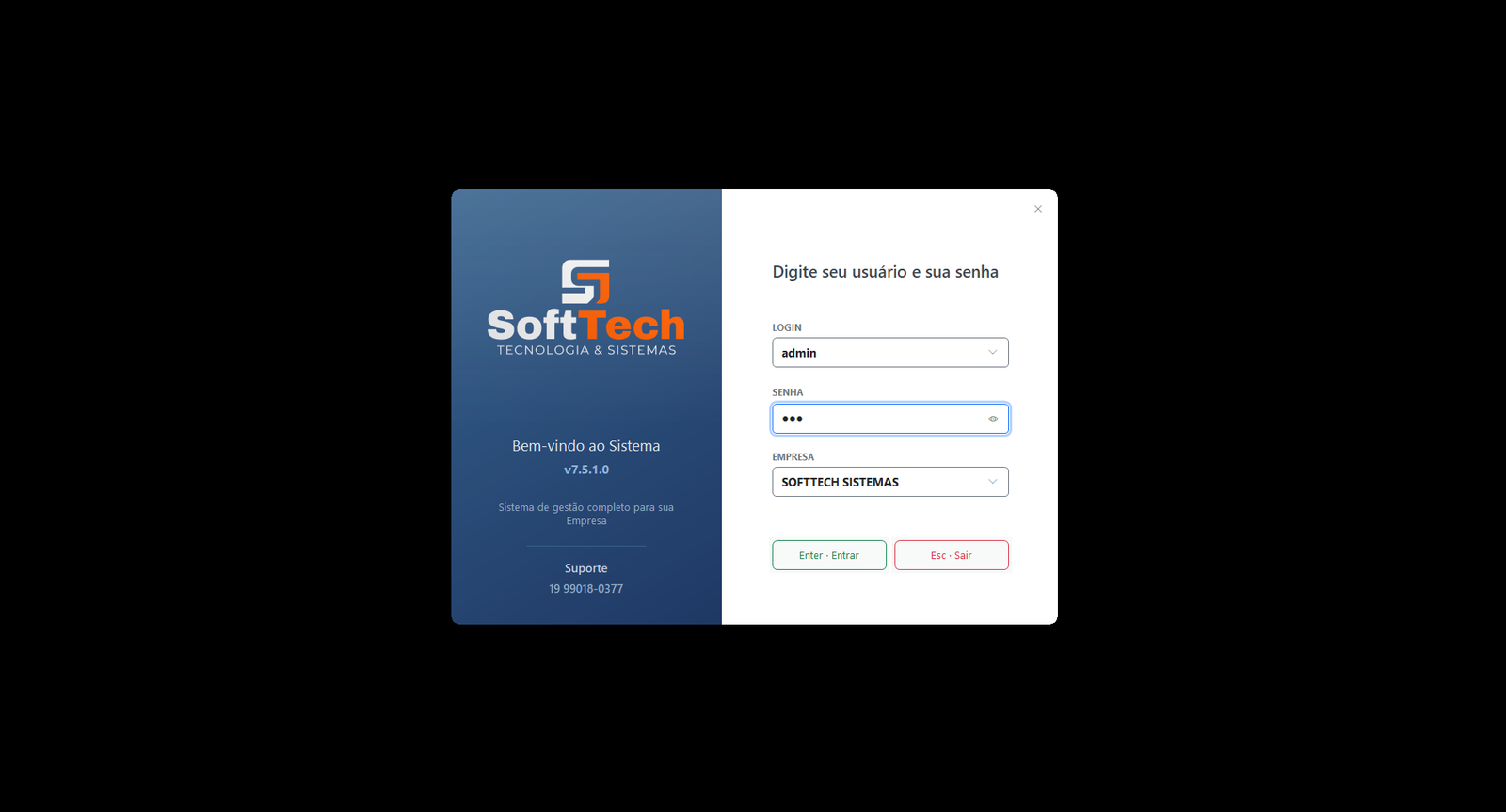
Ao iniciar o aplicativo, a tela de login será exibida.
- Insira seu Usuário ou selecione-o na lista.
- Digite sua Senha de acesso.
- Clique em Entrar ou pressione Enter.
Conhecendo o Dashboard Principal
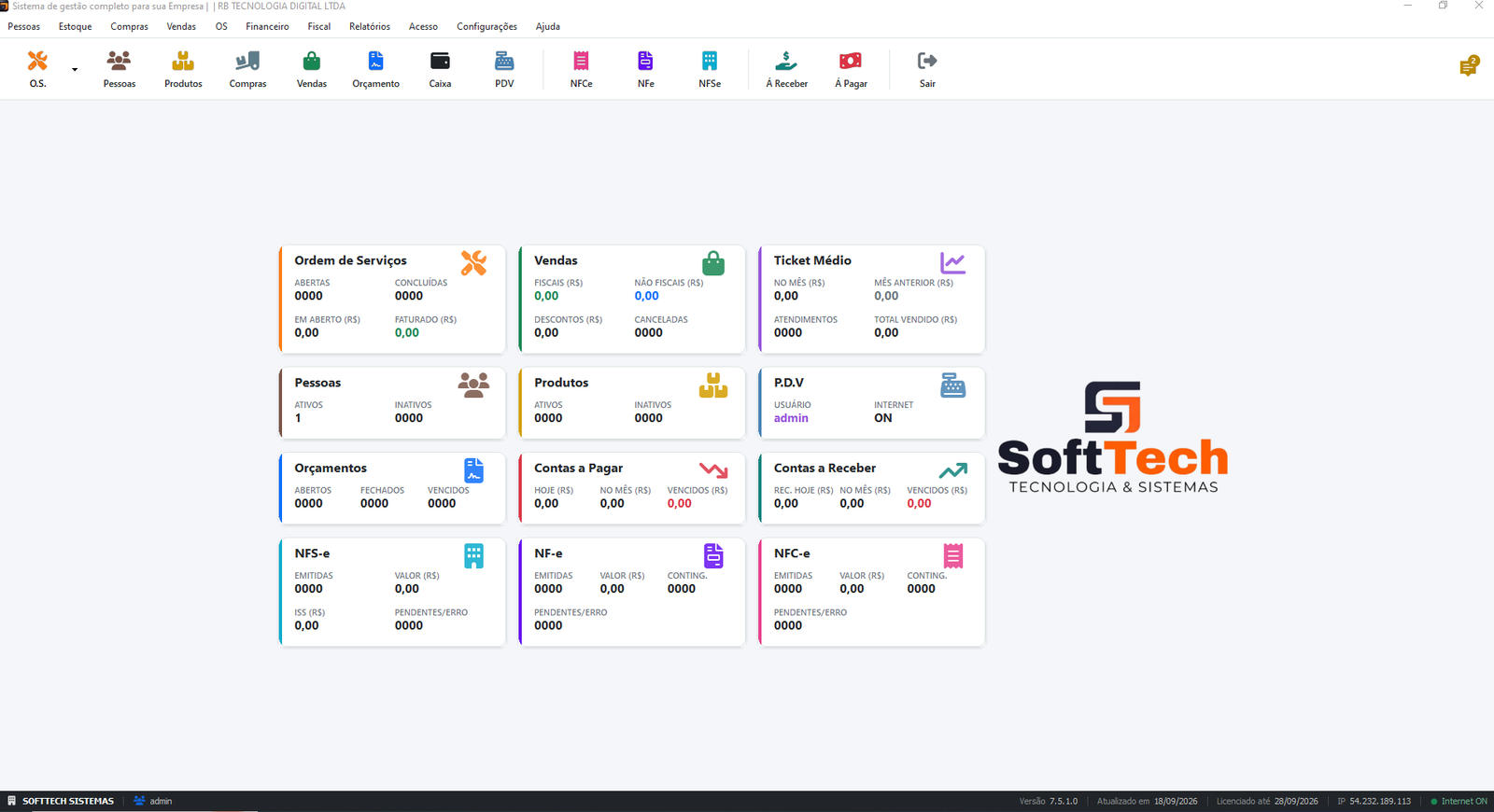
Após o login, você verá a tela principal do sistema, dividida em áreas estratégicas:
- Menu Superior (Abas): Dá acesso a todos os módulos do sistema, organizados por categoria (Cadastros, Estoque, Financeiro, Caixa, Faturamento, etc.).
- Painel Central (Atalhos Rápidos): Botões grandes para as funções mais usadas no dia a dia:
- 🛒 Ponto de Venda (F10)
- 🧾 Consulta Vendas (F11)
- 👥 Clientes / Fornecedores (F9)
- 📦 Produtos / Estoque (F6)
- Atalhos de Teclado: Note que as funções principais possuem teclas de atalho (como F10 para o PDV) para agilizar o atendimento.
2. Cadastros Iniciais
Configurações essenciais antes de começar a vender.
Cadastro da Empresa
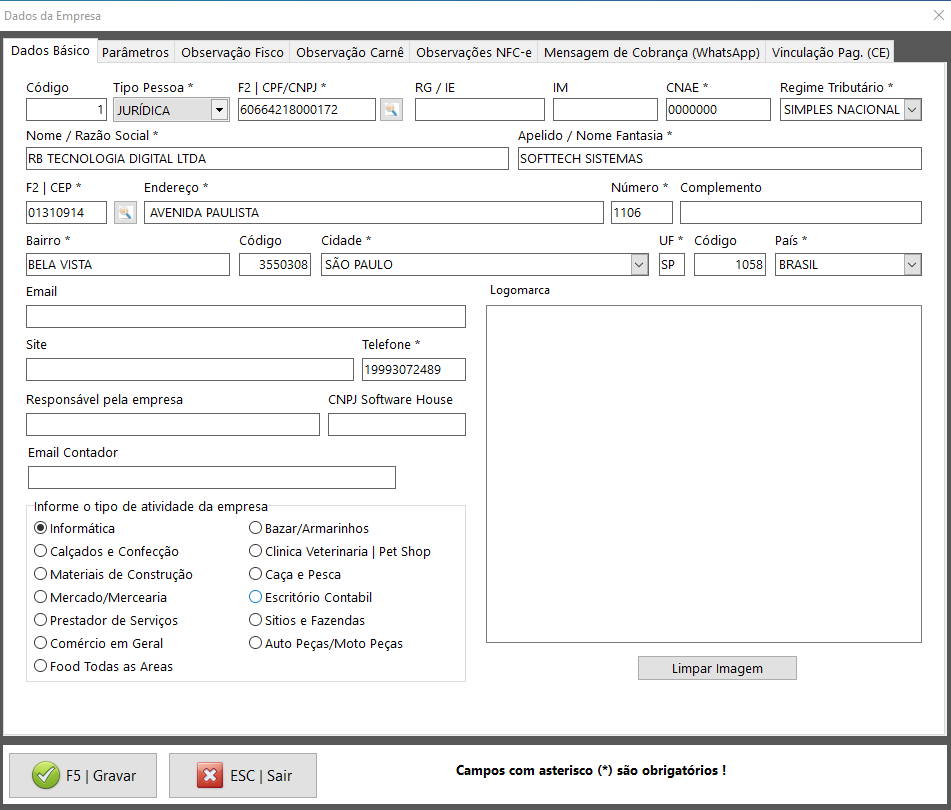
Acesse o menu Cadastros > Empresa (ou Configurações > Empresa, dependendo do atalho). A tela "Dados da Empresa" será aberta.
Aba "Dados Básicos":
- Busca Automática: Ao preencher o CNPJ (ou CPF) e clicar na lupa (ou tecla
F2), o sistema pode buscar a Razão Social automaticamente. Você também pode buscar o endereço digitando o CEP e apertandoF2. - Dados Fiscais Obrigatórios: Preencha o CNAE, a Inscrição Estadual (IE) e selecione o Regime Tributário (ex: SIMPLES NACIONAL).
- Contato e Logomarca: Informe o Telefone, E-mail, e insira a logomarca da sua empresa para que ela saia impressa nos cupons e relatórios.
- Tipo de Atividade: Selecione o ramo da sua empresa (ex: Mercados, Food, Informática, Prestador de Serviços) para o sistema se adaptar ao seu negócio.
Outras Abas Importantes:
- Navegue pelas abas superiores para configurar Parâmetros do sistema, Mensagem de Cobrança (WhatsApp) e as Observações NFC-e.
⚠️ Atenção: Campos marcados com asterisco (*) são obrigatórios! Quando terminar, pressione F5 ou clique em F5 | Gravar.
Cadastro de Usuários
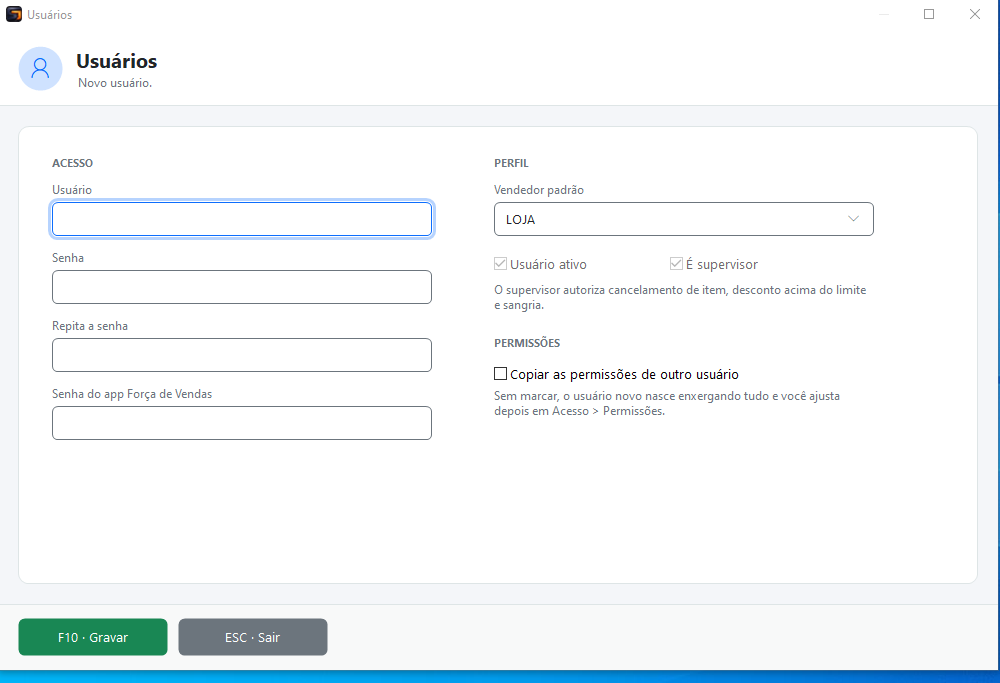
Para que sua equipe possa operar o sistema, cadastre os usuários no menu Sistema > Usuários e clique em Novo.
- Dados de Acesso: Informe o Nome do Usuário e cadastre uma Senha (e repita para confirmar). Caso o usuário utilize o app externo, preencha também a "Senha do app Força de Vendas".
- Perfil: Vincule o usuário a um Vendedor padrão (ex: LOJA) e marque se o usuário está "Ativo".
- Supervisor: Marque a opção "É supervisor" apenas para gerentes. O supervisor é quem possui autorização para aprovar cancelamentos de itens no caixa, descontos acima do limite permitido e realizar sangrias de dinheiro.
- Permissões: Você pode marcar "Copiar as permissões de outro usuário" para facilitar. Dica: Sem marcar essa opção, o usuário novo nasce enxergando todas as telas, e você precisará restringir os acessos depois em "Acesso > Permissões".
- Finalize a criação clicando no botão verde F10 - Gravar.
3. Cadastro de Pessoas (Clientes, Fornecedores, etc)
O sistema utiliza uma tela unificada e inteligente para registrar todos os contatos da sua empresa.
Adicionar Novo Cadastro
Acesse o atalho 👥 Pessoas no painel central ou use o menu superior.
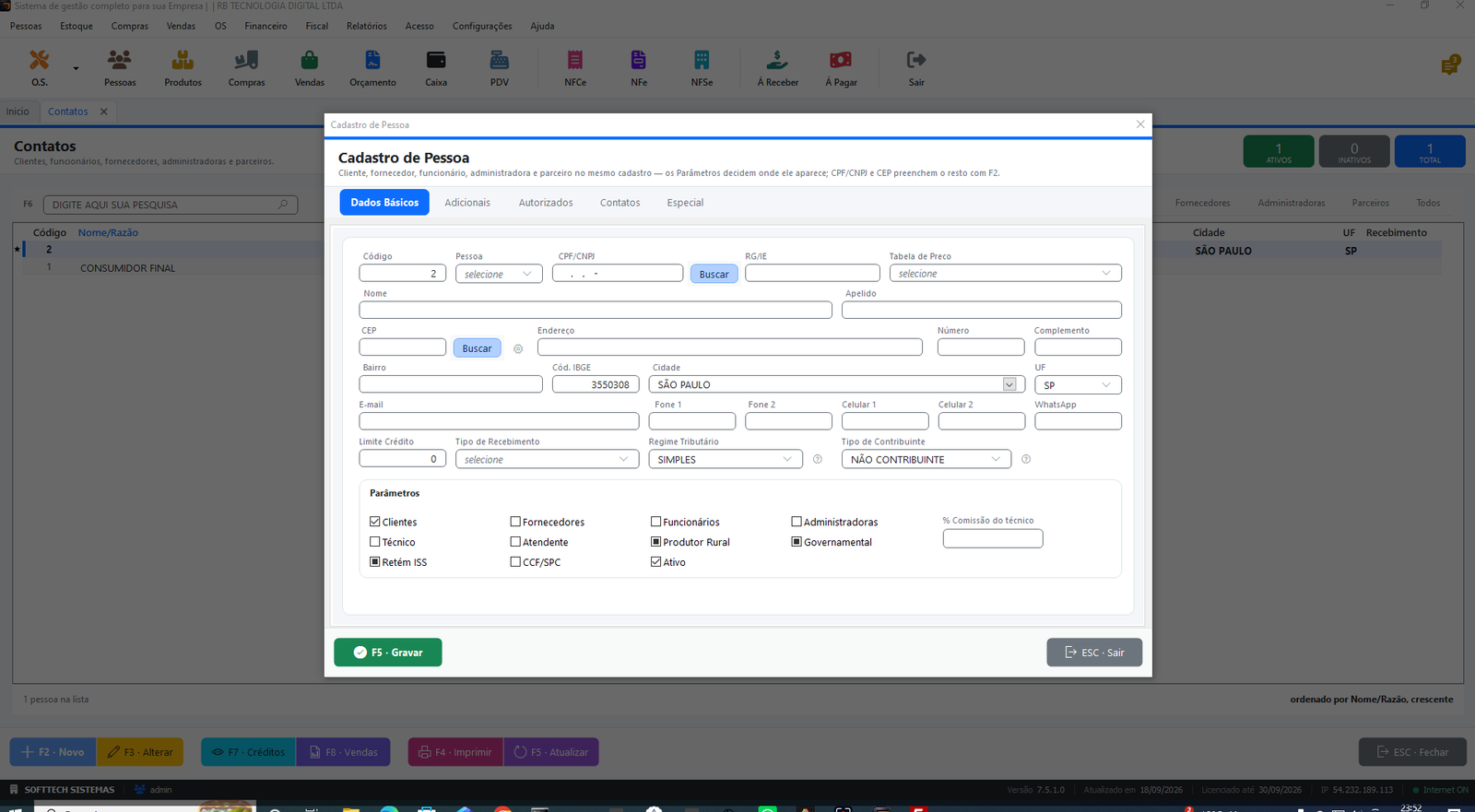
- Clique no botão F2 - Novo (no rodapé) para abrir a tela "Cadastro de Pessoa".
- Preenchimento Rápido: Escolha o tipo de "Pessoa" e digite o CPF/CNPJ. Clique no botão Buscar (ou aperte `F2`) para o sistema preencher automaticamente Nome, Endereço e Bairro. O mesmo funciona para o CEP!
- Dados Básicos: Preencha contatos completos (Telefones, E-mail, WhatsApp) e, se necessário, configure o "Limite de Crédito", "Regime Tributário" e "Tipo de Contribuinte".
- O Segredo do Cadastro (Parâmetros): Na parte inferior, você verá diversas caixinhas (checkboxes). É aqui que a mágica acontece! Marque se esse cadastro é um Cliente, Fornecedor, Funcionário, ou até mesmo um Técnico (com % de comissão). Um mesmo cadastro pode ser Cliente e Fornecedor ao mesmo tempo.
- Abas Extras: Navegue nas outras abas ("Adicionais", "Autorizados", "Contatos") para informações complementares.
- Clique no botão verde F5 - Gravar para finalizar.
4. Cadastro de Produtos
A tela mais completa do sistema: preço, estoque, tributação e integrações, tudo em um só lugar.
Conhecendo o Cadastro Completo
Acesse o atalho 📦 Produtos no painel central. Na tela de pesquisa, você pode buscar por descrição e teclar Enter. Para um produto novo, clique em Novo.
- Informações Básicas: Preencha a Descrição, o Tipo de Produto (ex: 00-Mercadoria para Revenda), Código de Barras, e defina a Unidade de medida (UN, KG, etc).
- Preços e Custos: Digite o R$ Compra (custo) e escolha sua margem em % Lucro, o sistema calcula o R$ Venda automaticamente (ou vice-versa).
- Parâmetros (Opcionais Importantes): Na aba Parâmetros central, você tem total controle sobre como o produto se comporta!
- O que o produto é: Defina se é Serviço (sai em NFS-e), se Usa grade (tamanhos/cores) ou se é Produto pesado (balança).
- Regras: Marque se é um Medicamento (pede ANVISA), Combustível ou se Controla Lote/Validade.
- Canais de venda: Escolha onde o produto vai aparecer! "Mostrar no App", "Pedir na Cozinha/Bar" (para restaurantes) ou "Integrar e-commerce".
- Na lateral esquerda, você encontra botões rápidos para configurar Tributação, Kits, etc. Clique em F5 - Gravar ao terminar!

5. Entrada de Compras
Como dar entrada em notas fiscais e alimentar o seu estoque automaticamente.
Nova Entrada de Mercadoria
No menu superior ou painel, clique em Compras e depois no botão amarelo F2 - Nova Entrada.
O sistema é muito inteligente e vai te perguntar: Como esta mercadoria entrou?
- 1. Arquivo XML: A forma mais fácil. Se o fornecedor enviou o XML, clique aqui, busque o arquivo no computador e o sistema importará os itens, alimentando o estoque e criando o contas a pagar automaticamente.
- 2. Chave de Acesso: Se você tem apenas o papel (DANFE) em mãos, digite ou bipe os 44 dígitos da chave. O sistema baixa o XML direto da Sefaz.
- 3. Notas da SEFAZ: Busca automaticamente notas que foram emitidas contra o seu CNPJ.
- 4. Digitar à mão: Usado para lançamentos sem XML (produtor rural, recibos soltos, etc).

6. Orçamentos e Pedidos de Venda
Formalize negociações antes da venda final no caixa.
Lançamento de Orçamento
Acesse o módulo Orçamento no menu. Útil para enviar uma proposta antes de fechar a venda.
- Informe a Razão Social ou busque pelo CNPJ do cliente. O Vendedor (ex: LOJA) já vem preenchido.
- Escolha a Forma de Pagamento sugerida e a Validade da proposta (em dias).
- Na grade inferior, você pode Pesquisar por Código ou Descrição ou usar o leitor no campo F11 - Código de barras.
- Ao final, clique em F2 - Gravar. Você poderá imprimir ou mandar direto por WhatsApp na tela de listagem!

Pedido de Venda
Acesse o módulo Vendas (Painel Central). O Pedido é a venda já confirmada, que vai separar o estoque e pode ser faturada depois em NF-e.
- O preenchimento é similar ao Orçamento. Busque o cliente, e o endereço é preenchido.
- No campo central F12, bipe ou digite o código/descrição do produto, ajuste a Quantidade e Preço se tiver permissão.
- Na parte inferior, é possível aplicar Desconto % ou Desconto R$ e também Acréscimos.
- Após revisar o Total do Pedido, clique em F2 - Gravar ou F3 - Finalizar para concluir.

7. Operações Financeiras e Caixa
Controle o seu dinheiro e prepare o terminal para vendas.
Lançamento Financeiro (Livro Caixa)
Precisa pagar uma conta de luz com o dinheiro da gaveta ou registrar uma despesa? Acesse Financeiro > Caixa ou Livro Caixa.
- No botão Novo, abre-se a tela de Lançamento Financeiro.
- Preencha a Data de Emissão, Documento (opcional) e faça um breve Histórico (Ex: Compra de material de limpeza).
- Classificação: Selecione o Plano de Contas. O plano de contas escolhido decide de que lado o valor entra!
- No bloco de Valor, digite o valor no campo de Saída (despesa) ou Entrada (receita avulsa). O próprio plano de contas bloqueia o campo incorreto para evitar erros! Gravar no F5.

Abertura de Caixa para PDV
Antes de usar a frente de loja, é necessário abrir o caixa do turno.
- Acesse Caixa > Abrir Caixa (ou clique no atalho do menu superior).
- Selecione o Operador de Caixa.
- Informe o Valor de Troco Inicial (Fundo de Caixa).
- Confirme a abertura. O sistema liberará o acesso ao PDV.

6. Venda no PDV
O coração do sistema. Como realizar uma venda rápida.
Iniciando a Venda
Abra o módulo PDV (Frente de Caixa).
- Bipar Produto: Com o cursor no campo de código, passe o leitor no código de barras. O produto entrará na lista.
- Pesquisa por Nome: Digite o nome do produto e pressione Enter para abrir a tela de pesquisa, selecione e confirme.
- Quantidade: Para vender mais de 1, digite a quantidade, pressione
*(asterisco) e bipe o produto (Ex:5*e depois bipe).

Finalizando a Venda (Pagamento)
Com os itens lançados, siga para o pagamento:
- Pressione a tecla de atalho para finalizar (geralmente F3 ou F12).
- Selecione a Forma de Pagamento (Dinheiro, Cartão, Pix).
- Se for em Dinheiro, digite o valor recebido para o sistema calcular o troco.
- Confirme a operação. O cupom fiscal (NFC-e ou SAT) será emitido e a venda será concluída!

7. Fechamento de Caixa
Encerrando o turno de trabalho.
Resumo e Fechamento
Ao fim do dia ou do turno, encerre o caixa.
- Acesse Financeiro > Fechar Caixa.
- O sistema exibirá um resumo das movimentações: total em dinheiro, cartão, etc.
- Faça a contagem da gaveta e lance os valores reais.
- Clique em Encerrar Caixa e imprima o relatório gerencial.
